
最近大家都在问我,怎么把手机上的PP助手给整明白,这玩意儿折腾了我好一阵子。
我一开始也觉得挺玄乎的,毕竟现在苹果管得越来越严,想动点手脚不容易。但琢磨来琢磨去,还是得自己上手试试,纸上谈兵没用。
我最开始就去网上搜了各种教程,看得眼花缭乱,感觉这个说得对那个说得不对。我决定,就按我自己试出来的这套流程来走。
我发现,很多教程都卡在“入口”这里。就是怎么让手机识别到我们想装的那些东西。
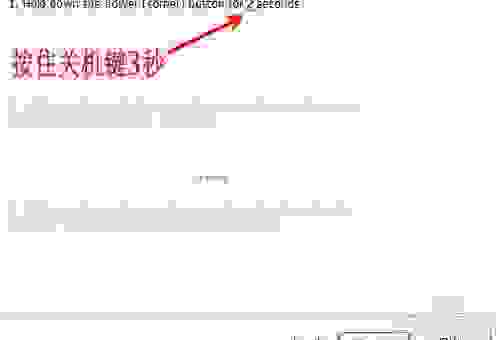
我找了个比较老一点的工具,把它装在电脑上。然后把手机用数据线插到电脑上。电脑那边得运行个脚本或者程序,这个程序会往手机里塞一些初始文件。
我盯着电脑屏幕,看着命令行一直滚动,心里挺紧张的。成功了之后,手机屏幕上就会出现一个奇怪的图标,它不是App Store里的任何东西,看着有点简陋。
这个新图标点进去之后,界面就跳转了。我得按照屏幕上的提示一步步来。这步主要就是让手机自己去下载一些核心的文件。
我记得当时我等了大概有十分钟,手机屏幕一直在闪,有时候会黑屏,我都不敢动它,生怕一碰就给搞崩了。
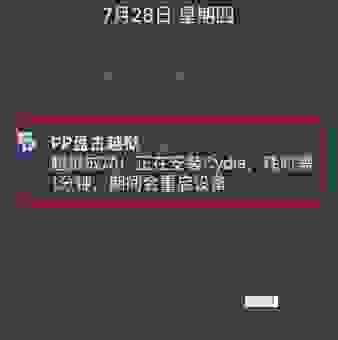
等到它提示完成的时候,手机自动重启了。重启完一看,果然,桌面上的图标多了一个,那个简陋的图标不见了,取而代之的是我们想要的那个标志。
重启完手机,我赶紧打开那个新出现的应用。这个应用的功能就是帮你管理那些需要特殊权限才能装的应用。
我点开它的“应用管理”或者类似的功能,里面会有一个选项让你安装“PP助手”或者其他需要的证书应用。
我选择了安装,这时候,手机会弹出一个“信任”的提示。对,这个是关键。你得进入“设置”->“通用”->“设备管理”,找到那个开发者证书,手动点“信任”。
点完信任,再回到PP助手,它就开始安装了。整个过程非常顺利,没有再卡顿。
我成功地在手机里装上了一个需要签名的应用。对比之前各种“免签”的App装完就闪退的情况,这回的体验简直天差地别。
整个流程走下来,虽然中间有几步需要小心翼翼,但比起那些动不动就得花钱买服务的要靠谱多了。我发现,很多时候,网上的东西看着吓人,真上手了,也就那么回事,无非就是多试几次,耐心点,总能找到那个对的路子。