
360查看电脑配置怎么操作?超详细步骤一看就会!
最近总有人问我,咋看自己电脑配置,说360安全卫士里有个功能,点两下就能看到全家桶信息,操作起来巨简单,我寻思着,这玩意儿确实方便,没啥复杂技术,就是图形界面点点点,但是有些刚上手电脑的朋友可能真不知道在哪找,所以干脆记录一下我平时是怎么点出来的,一步一步来,保证你看完就能上手。
我一般是这么干的。
电脑桌面得有360安全卫士图标,要没有,你得先去下个装上,现在谁家电脑还没装点安全软件。图标找到了,直接双击打开它。
打开了之后,你得找那个“功能大全”或者“工具箱”之类的入口,我记得现在新版本放得比较明显,就在主界面的侧边栏或者顶部的菜单里头。我点进去之后,看到一堆小图标,都是各种工具,什么清理垃圾、查杀病毒、优化加速这些。
我现在盯紧了,要找的那个功能通常叫“电脑体检”、“系统检测”或者干脆叫“硬件信息”。我找到那个看起来像电脑主板或者CPU样子的图标,点进去。
点进去后,别急着看那些提示,通常首页就是个大的“开始体检”按钮。我不会点那个,因为我目的明确,就是要看配置。我把目光移到体检界面的下方或者侧边,一般都会有“查看详情”、“硬件信息”或者“更多信息”这样的链接。
我点开“硬件信息”这个选项。这时候,界面就会跳出来,把我电脑的各个部分信息都给你罗列出来。
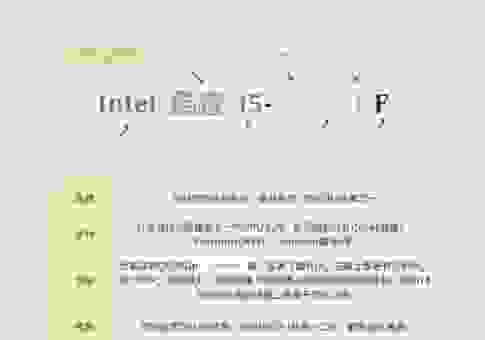
我习惯从最重要的部件开始看起。第一个肯定是CPU,这里会显示型号,比如什么i5还是锐龙,频率多少,核心数多少。然后是内存,看看装了多少G,单条还是双通道,频率跑得多快。
接着往下看,就是硬盘了。固态硬盘(SSD)和机械硬盘(HDD)加起来有多少容量,哪个装系统,哪个存资料,一目了然。
再往下,图形方面就看显卡了,独显和核显都列出来了,型号和显存大小,这是玩游戏或者做视频渲染的关键。
我还会瞄一眼主板型号和当前系统版本,有时候电脑卡顿,看看硬件温度也是个思路,不过360里边温度显示不一定是最准的,但作为初步判断还行。
整个过程就是,打开软件,进功能大全,找到硬件信息,点开查看详情,然后扫一眼那些关键数据。整个过程下来,我感觉不超过一分钟。这玩意儿就是图个方便,快速摸清家底,要是想搞超频或者深层优化,那还得靠其他专业软件,但对于日常的配置确认,360这个快速通道绝对够用了。这就是我今天实操记录下来的一套流程。