
说起苹果手机,我刚接触那会儿真是两眼一抹黑,尤其是拿到一台刚刷完系统的 iPhone,看着那个 iOS 7 的界面,跟我以前用的那些安卓机完全不一样,感觉像在摸外星科技。那会儿大家都在讨论是不是要“越狱”,但我更想知道这系统到底怎么用,不然拿着个上万块的砖头可就亏大了。我就硬着头皮,把手里的 iPhone 4S (那时候还是 7.0 系统) 一顿折腾,把我这套“保姆级”的上手流程记录下来,希望能帮到刚入坑的朋友们。
拿到新机或者刷好系统的机器,第一步就是开机。屏幕亮起来,就看到那个熟悉的白苹果标志。等它转完圈,我就看到了那个“Hello”的欢迎界面。我记得当时是跟着提示一步步来的,你要选语言,选地区,然后连接 Wi-Fi。这每一步都得仔细点,特别是 Wi-Fi 密码,输错了一来一回也挺费劲的。
连上网络后,它会让你选择是“设置为新的 iPhone”还是“从备份恢复”。我当然选第一个,然后就是登录我的 Apple ID。要是没有,就得现场注册一个,那个过程也挺麻烦的,要验证邮箱什么的,我当时是把我现有的账号输进去,然后设置个密码,接着就是指纹识别(Touch ID,那时候还没面容)。指纹得多按几次,尽量把指肚的各个角度都录进去,这样解锁才顺畅。
设置完一堆东西,终于进到主屏幕了。iOS 7 的界面跟以前比变化大了去了,扁平化设计,图标看着挺清爽。我最先琢磨的就是怎么回家。屏幕下方那个圆圆的 Home 键,按一下回到主屏幕,双击能调出多任务界面。我试着双击,发现那些打开的 App 都像卡片一样叠在那儿,往上滑一下就能关掉一个应用,这比安卓那时候的后台管理直观多了。
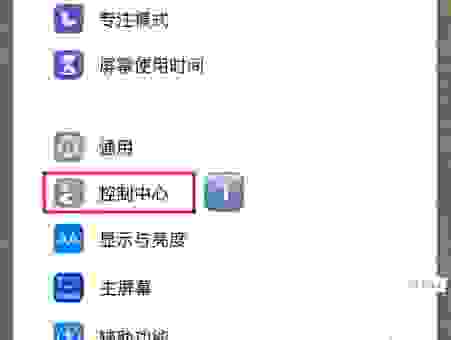
接着我点开了“设置”图标。我记得里面的很多选项都是分组排列的,找起来还算方便。我重点看了 Wi-Fi、蓝牙这些连接设置,确定它们都工作正常。然后就是去“墙纸与亮度”,把背景换成了自己喜欢的照片,这样看着顺眼。
我开始挨个点开自带的应用。先是“电话”和“信息”,这两个操作逻辑挺统一的。电话本里添加联系人,名字、号码、邮箱输进去,存信息里发第一条短信给老婆报平安。
然后是“相机”。点开后,左右滑动可以切换拍照和录像。拍了几张照片,感觉色彩还原挺真实的。接着我点开“照片”应用,检查刚才拍的东西都在里面。照片按时间线排列,滑动起来一点都不卡顿。
浏览器“Safari”我也试了一下。输入一个网址,加载速度尚可,页面缩放捏合操作非常顺滑。我发现它里面也有“标签页”管理,双击 Home 键进入多任务后,Safari 的卡片界面也展示着所有打开的标签,方便我来回切换。
地图、天气这些应用,我都是让它自动定位。地图的界面布局也熟悉,查找地点,规划路线,基本操作跟其他系统没啥大区别,就是这个界面看起来更精致一些。
对于一个新手机来说,App Store 才是重头戏。我点开了 App Store,登录了 Apple ID 以后,App Store 就会提示我输入密码或者用指纹验证。我当时搜了一个大家都在用的输入法,下载安装。下载过程进度条在图标上显示,挺直观的。
安装完的应用,图标会自动出现在主屏幕上。我把下载的输入法在设置里切换成了默认输入法,然后打开备忘录试了试,输入法切换(那个小地球图标)也很简单,点一下就行。这样一来,这手机才算真正被我“驯服”了,从一个纯净的机器变成我熟悉的工具了。